
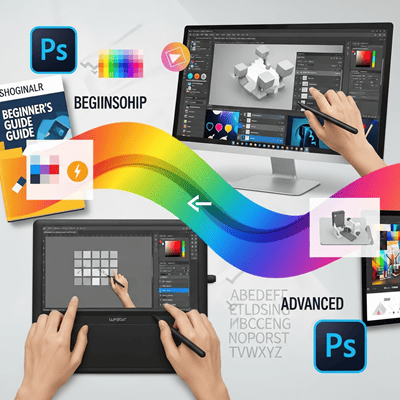
آموزش کار با فتوشاپ؛ راهنمای کامل برای شروع طراحی و ویرایش حرفهای
فتوشاپ یکی از قدرتمندترین و محبوبترین نرمافزارهای گرافیکی دنیاست. از طراحی پوستر و بنر گرفته تا روتوش عکس، ساخت لوگو، طراحی کاور و حتی نقاشی دیجیتال؛ همه اینها با فتوشاپ امکانپذیر است. اگر بهدنبال یادگیری اصولی کار با فتوشاپ هستید، این مقاله جامعترین راهنمای شروع کار برای شماست. در ادامه، قدمبهقدم با مهمترین ابزارها، بخشها و کاربردهای فتوشاپ آشنا میشوید تا بتوانید اولین پروژههای گرافیکی خود را با اطمینان آغاز کنید.
چرا باید کار با فتوشاپ را یاد بگیریم؟
فتوشاپ فقط یک ابزار طراحی نیست؛ یک فضای خلاقانه بیپایان است. دلیل اهمیت یادگیری کار با این نرمافزار عبارتاند از:
- انجام انواع ادیت و روتوش حرفهای
- طراحی پوستر، بنر، کاور، لوگو و المانهای گرافیکی
- ساخت محتوا برای شبکههای اجتماعی
- ابزارهای گسترده برای نور، رنگ و افکت
- محیط کاربرپسند و انعطافپذیر
در واقع، یادگیری کار با فتوشاپ برای هر فردی که در حوزه طراحی، عکاسی یا تولید محتوا فعالیت میکند، یک مهارت کلیدی محسوب میشود.
قدم اول: آشنایی با محیط کاربری فتوشاپ
وقتی فتوشاپ را باز میکنید، اولین بخش مهم آشنایی با محیط کاربری آن است. مهمترین بخشها شامل موارد زیر است:
- نوار ابزار (Tools Bar)
در سمت چپ قرار دارد و ابزارهای اصلی مانند براش، پاککن، کراپ، سِلکشن و … در آن قرار گرفته است.
- پنل لایهها (Layers Panel)
مهمترین بخش فتوشاپ است. با استفاده از لایهها میتوانید هر عنصر را جداگانه طراحی و ویرایش کنید.
- نوار تنظیمات بالا (Options Bar)
اجازه میدهد هر ابزار را مطابق نیاز تنظیم کنید.
- منوهای اصلی (Menu Bar)
شامل فایل، ویرایش، فیلتر، انتخاب، تصویر و … که برای اجرای فرمانهای اصلی استفاده میشوند.
چیدن درست پنلها و آشنایی با محیط، اولین قدم در یادگیری کار با فتوشاپ است.
قدم دوم: آموزش ساخت سند جدید و وارد کردن عکس
برای شروع کافی است از مسیر File > New یک سند جدید بسازید. میتوانید اندازه را بر اساس پروژه انتخاب کنید؛ مثلاً:
- برای پست اینستاگرام: 1080×1080
- برای پوستر: 50×70 سانتیمتر
- برای طراحی لوگو: 2000×2000 پیکسل با رزولوشن 300
اگر میخواهید با یک عکس کار کنید، آن را با گزینه Open وارد نرمافزار کنید.
قدم سوم: آشنایی با ابزارهای مهم فتوشاپ
برای یادگیری کار با فتوشاپ باید ابزارهای اصلی را بشناسید:
- ابزار انتخاب (Selection Tools)
مانند Marquee، Lasso و Quick Selection که برای مشخص کردن بخشهای مختلف تصویر استفاده میشوند.
- ابزار براش (Brush Tool)
برای طراحی، نقاشی، روتوش و افزودن بافتهای مختلف.
- ابزار تایپ (Type Tool)
برای نوشتن متن روی تصاویر، طراحی پوستر و ساخت محتوای متنی.
- ابزار کراپ (Crop Tool)
برای بریدن و اصلاح کادر عکس.
- ابزار پاککن (Eraser)
برای حذف بخشی از طرح یا پاککردن لایهها.
- ابزار Move
انتقال و جابهجایی لایهها.
شناخت این ابزارها پایه اصلی مهارت در فتوشاپ است.
قدم چهارم: کار با لایهها و ماسکها
لایهها در فتوشاپ مانند صفحات شفاف هستند که روی هم قرار میگیرند. این قابلیت باعث میشود بتوانید هر بخش را جداگانه ادیت کنید.
- لایه جدید بسازید
با گزینه New Layer میتوانید هر قسمت از طرح را مستقل طراحی کنید.
- ماسک (Layer Mask)
برای حذف یا مخفی کردن بخشهایی از لایه بدون تخریب تصویر اصلی استفاده میشود.
- گروهبندی لایهها
برای مدیریت بهتر، لایهها را گروه کنید تا پروژههای بزرگ مرتب بمانند.
یادگیری کار با لایهها یکی از اساسیترین بخشهای کار با فتوشاپ است.
قدم پنجم: تنظیم نور و رنگ تصاویر
اصلاح رنگ و نور یکی از مهمترین بخشهای فتوشاپ است. ابزارهای پرکاربرد:
- Brightness/Contrast: تنظیم اولیه نور
- Levels: کنترل سایهها و بخشهای روشن
- Curves: اصلاح دقیقتر روشنایی
- Hue/Saturation: اصلاح طیف و شدت رنگ
- Color Balance: گرم یا سرد کردن تصویر
استفاده از Adjustment Layerها کار را حرفهایتر و قابل ویرایشتر میکند.
قدم ششم: اعمال فیلتر و جلوههای ویژه
با منوی Filter میتوانید جلوههای جذابی مانند بلور، شارپ، دانه (Grain)، نوردهی و… ایجاد کنید.
ابزار Camera Raw Filter یکی از قویترین بخشها برای تنظیم نهایی عکسها محسوب میشود.
قدم هفتم: ذخیره و خروجی گرفتن
بعد از اتمام کار، تصویر را میتوانید در فرمتهای مختلف ذخیره کنید:
- JPG برای انتشار در اینترنت
- PNG برای کیفیت بالا و زمینه شفاف
- PSD برای ذخیره پروژه و لایهها
برای پروژههای چاپی، رزولوشن 300 dpi بهترین انتخاب است.
جمعبندی
یادگیری کار با فتوشاپ مسیری جذاب و پربازده است. با شناخت ابزارها و تمرین مداوم، میتوانید بهسرعت پروژههای گرافیکی حرفهای خلق کنید. فتوشاپ دریچهای به دنیای خلاقیت است و هرچه بیشتر با آن کار کنید، مهارت شما افزایش مییابد.
پیشنهاد ویژه از بیست مدیا
اگر میخواهید کار با فتوشاپ را از پایه تا سطح حرفهای یاد بگیرید، آموزشهای کامل و پروژهمحور بیست مدیا بهترین انتخاب شماست.
همین حالا وارد سایت بیست مدیا شوید و مسیر حرفهای شدن خود را آغاز کنید!


