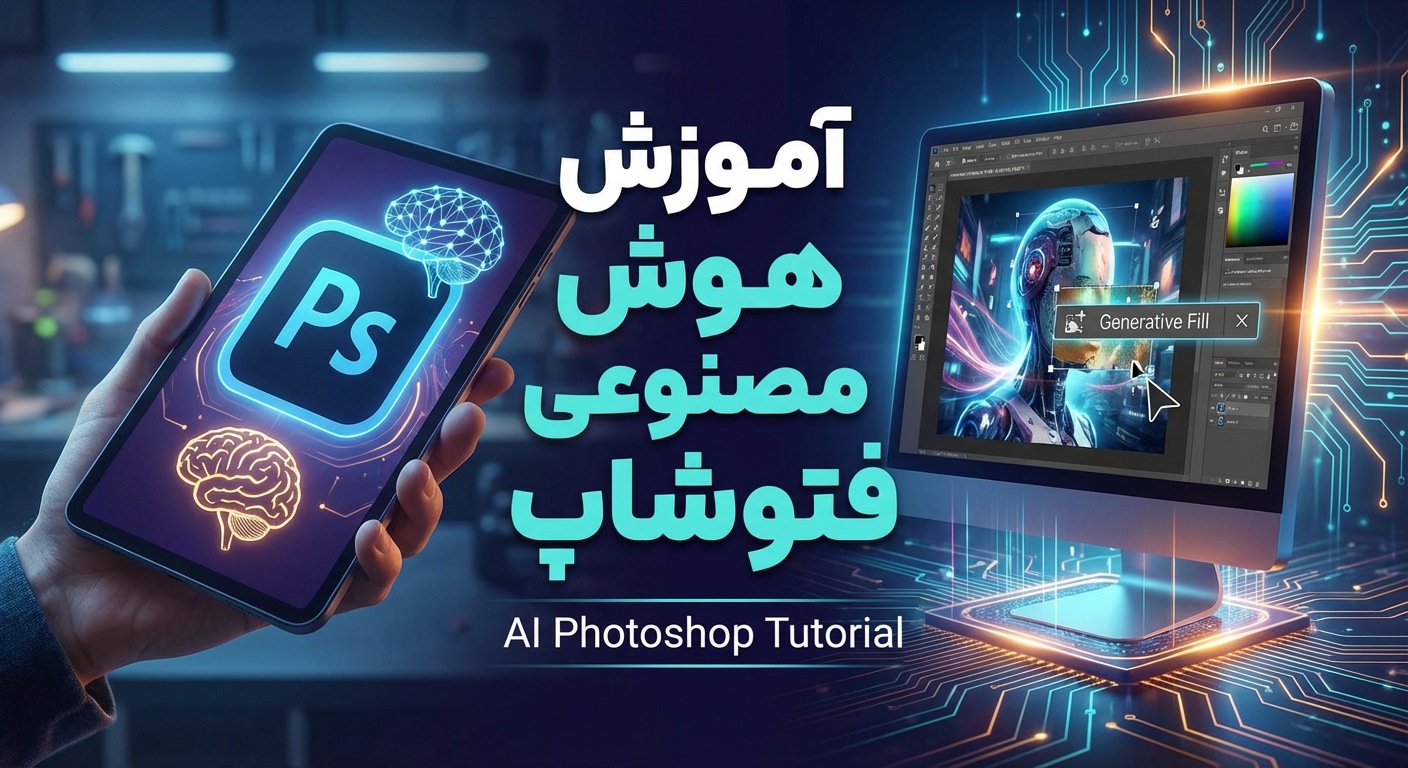
آموزش هوش مصنوعی فتوشاپ؛ از Generative Fill تا خروجی حرفهای برای کارهای پولساز
اگر دنبال این هستید که پروژههای گرافیکی را سریعتر، تمیزتر و حرفهایتر انجام بدهید، دقیقاً باید سراغ
آموزش هوش مصنوعی فتوشاپ
بروید. ابزارهای AI در فتوشاپ قرار نیست جای خلاقیت شما را بگیرند؛ قرار است کارهای تکراری مثل حذف سوژه، بازسازی پسزمینه، گسترش کادر، ساخت آبجکتهای کمکی و حتی برخی مراحل روتوش را در چند دقیقه انجام دهند. نتیجه؟ تحویل سریعتر، تعداد پروژه بیشتر و درآمد بهتر.
در این مقاله، آموزش هوش مصنوعی فتوشاپ را کاملاً عملی جلو میبریم: از پیشنیازها و تنظیمات مهم تا تکنیکهای تولید خروجی طبیعی، جدول مقایسه ابزارها و در آخر هم سوالات پرتکرار. اگر تازهکارید یا حتی چند سال فتوشاپ کار کردید، این راهنما برایتان مفید خواهد بود.
دوره جامع فتوشاپ پولساز
فتوشاپ رو اصولی یاد بگیر و وارد دنیای طراحی حرفهای شو.شروع مسیر درآمدت از همین جاست.
شروع یادگیری فتوشاپ حرفهای از همین امروز- هوش مصنوعی فتوشاپ دقیقاً چیست و چه کاری انجام میدهد؟
- پیشنیازها و نکات مهم قبل از شروع
- آموزش Generative Fill (حذف، افزودن، اصلاح) قدمبهقدم
- آموزش Generative Expand (گسترش کادر برای بنر و پوستر)
- روتوش و اصلاح عکس با AI در فتوشاپ (واقعی و قابل اجرا)
- چطور پرامپت بنویسیم تا خروجی طبیعیتر شود؟
- جدول مقایسه ابزارهای AI فتوشاپ + بهترین سناریو برای هرکدام
- ورکفلو پولساز برای پروژههای واقعی (بنر، پوستر، تبلیغات)
- سوالات پرتکرار
هوش مصنوعی فتوشاپ چیست و چرا برای طراحها مهم است؟
منظور از آموزش هوش مصنوعی فتوشاپ یادگیری قابلیتهایی است که فتوشاپ با کمک مدلهای هوشمند انجام میدهد؛ مثل ترمیم خودکار، ساخت بخشهای جدید تصویر، تشخیص سوژه، بهبود انتخابها و در برخی نسخهها اجرای امکانات مولد (Generative). این ابزارها در پروژههای واقعی مثل طراحی پوستر، ساخت بنر فروشگاهی، تولید محتوای اینستاگرام، روتوش چهره و ساخت کاور، بیشترین کاربرد را دارند.
کسی جلو میافتد که هم اصول طراحی را بلد باشد، هم سریع کار کند. سرعت یعنی تحویل بیشتر و درآمد بیشتر. به همین خاطر
آموزش هوش مصنوعی فتوشاپ
برای بازار کار یک مزیت رقابتی جدی است.
اگر میخواهید مسیر یادگیریتان ساختار داشته باشد، میتوانید همزمان با این مقاله از دورهها و آموزشهای سایت هم استفاده کنید.
به عنوان نمونه این لینک داخلی را در سایت شما قرار میدهم:
صفحه اصلی BistMedia (آموزشها و فایلهای گرافیکی)
پیشنیازها و نکات مهم قبل از شروع آموزش هوش مصنوعی فتوشاپ
قبل از اینکه وارد تمرینهای عملی آموزش هوش مصنوعی فتوشاپ شوید، چند نکته را جدی بگیرید تا خروجیها دقیقتر و طبیعیتر باشند:
- نسخه فتوشاپ: بهتر است از نسخههای جدید Adobe Photoshop (Creative Cloud) استفاده کنید تا قابلیتهای مولد و ابزارهای جدید را داشته باشید.
- Adobe Account: بعضی قابلیتها نیاز به ورود به حساب کاربری ادوبی دارند.
- کیفیت فایل ورودی: عکس با نویز بالا، نور بد یا رزولوشن پایین باعث خروجی ضعیفتر میشود. قبل از AI، کمی اصلاح اولیه انجام دهید.
- لایهبندی درست: همیشه روی لایه کپی یا Smart Object کار کنید تا به فایل اصلی آسیب نزنید.
آموزش Generative Fill در فتوشاپ (کاربردی برای حذف و ساخت)
مهمترین بخش در آموزش هوش مصنوعی فتوشاپ معمولاً Generative Fill است؛ چون به شما اجازه میدهد بخشی از تصویر را انتخاب کنید و از فتوشاپ بخواهید آن بخش را حذف کند، بازسازی کند یا چیزی جدید بسازد. این قابلیت در طراحی بنر و پوستر، عالی جواب میدهد؛ مخصوصاً وقتی زمان کم دارید.
سناریو 1: حذف سوژه یا شیء مزاحم (مثل لوگو، سیم، آدم اضافی)
2) Generative Fill را اجرا کنید
3) برای حذف، میتوانید پرامپت را خالی بگذارید یا بنویسید: remove
4) بین چند خروجی پیشنهادی، طبیعیترین را انتخاب کنید
5) اگر هنوز اثر باقی مانده، انتخاب را دقیقتر کنید و دوباره Generate بزنید
سناریو 2: ساخت عنصر جدید برای طراحی (مثلاً «نور نئون»، «مه»، «ابر»، «کاغذ پاره»)
2) Generative Fill را بزنید
3) پرامپت واضح و کوتاه بنویسید، مثل: soft fog یا neon glow
4) خروجی را روی حالت Blend مناسب تنظیم کنید (مثلاً Screen یا Overlay) و Opacity را کنترل کنید
نکته کلیدی در آموزش هوش مصنوعی فتوشاپ این است که خروجی AI را همیشه با «ادیت دستی» نهایی کنید. حتی 30 ثانیه اصلاح رنگ، نویز و لبهها میتواند خروجی را از حالت مصنوعی خارج کند.
آموزش Generative Expand (نجاتدهنده برای بنر، استوری، کاور و پوستر)
یکی از دردسرهای همیشگی در طراحی این است که تصویر اصلی برای ابعاد مورد نیاز شما کوچک است یا سوژه بیش از حد نزدیک به لبه کادر است. در اینجا
آموزش هوش مصنوعی فتوشاپ
با Generative Expand به کمکتان میآید تا کادر را گسترش دهید و فتوشاپ فضای جدید را طبیعی بسازد.
روش سریع:
2) ابعاد را به سایز هدف نزدیک کنید (مثلاً 1080×1350 برای پست اینستاگرام یا 1920×1080 برای کاور)
3) گزینه Generative Expand را فعال کنید
4) Generate بزنید و خروجیها را بررسی کنید
5) اگر بافتها تکراری شد، روی همان قسمت یک انتخاب کوچک بزنید و با Generative Fill اصلاح کنید
روتوش و اصلاح عکس با AI در فتوشاپ (واقعی، نه فانتزی)
در پروژههای واقعی، روتوش باید «طبیعی» باشد. هدف این نیست که پوست پلاستیکی شود یا صورت از حالت واقعی خارج شود. در مسیر
آموزش هوش مصنوعی فتوشاپ
بهتر است این رویکرد را داشته باشید: AI برای سرعت، شما برای کنترل کیفیت.
- حذف جوش و لکههای موقت: از Healing Brush/Spot Healing به همراه انتخابهای کوچک و دقیق استفاده کنید؛ اگر نتیجه بد بود، با Generative Fill فقط همان نقطه را بازسازی کنید.
- اصلاح پسزمینه پرتره: با Select Subject سوژه را جدا کنید، سپس برای پسزمینه جدید از Generative Fill استفاده کنید و در پایان رنگها را Match کنید.
- ترمیم عکسهای آسیبدیده: بخشهای پاره/خراب را انتخاب کنید و با Generative Fill بازسازی کنید، سپس با Curves/Levels کنتراست را برگردانید.
اگر بعد از AI حس کردید بافت پوست زیادی صاف شده، کمی نویز (Noise) خیلی کم و کنترلشده اضافه کنید یا از Texture روی لایه جداگانه استفاده کنید.
چطور پرامپت بنویسیم تا خروجی بهتر بگیریم؟ (قواعد ساده، نتیجه بزرگ)
بسیاری از مشکلات در آموزش هوش مصنوعی فتوشاپ از پرامپتهای مبهم میآید. لازم نیست رمان بنویسید؛ فقط دقیق باشید. این چند قانون را رعایت کنید:
- کوتاه و شفاف: به جای جمله طولانی، چند کلمه دقیق بنویسید.
- هماهنگ با صحنه: نور، زاویه و سبک را مطابق عکس اصلی انتخاب کنید.
- از کلمات قابلتصویر استفاده کنید: مثل “soft shadow”، “golden light”، “studio background”.
- اگر خروجی مصنوعی شد: همان بخش را کوچکتر انتخاب کنید و مرحلهبهمرحله اصلاح کنید.
نمونه پرامپتهای کوتاه و کاربردی:
neon glow
clean studio background
golden hour light
remove
جدول مقایسه ابزارهای AI در فتوشاپ (انتخاب درست برای هر پروژه)
ورکفلو پولساز با هوش مصنوعی فتوشاپ (برای بنر و پوستر)
اگر میخواهید آموزش هوش مصنوعی فتوشاپ را به درآمد تبدیل کنید، باید یک روند ثابت داشته باشید که هر پروژه را سریع و استاندارد جلو ببرد. این روند پیشنهادی، برای اکثر پروژههای تبلیغاتی جواب میدهد:
- تعریف خروجی: سایز، پلتفرم، هدف تبلیغ (فروش/اطلاعرسانی/برندسازی).
- آمادهسازی تصویر: اگر کادر کم است، اول Generative Expand.
- سوژه اصلی: Select Subject و تمیزکاری لبهها.
- پسزمینه: با Generative Fill بکگراند بسازید یا مزاحمتها را حذف کنید.
- نور و رنگ: یک Color Grading ساده و هماهنگ انجام دهید.
- تایپوگرافی و هویت بصری: فونت، فاصلهها، سلسلهمراتب متن و خوانایی را رعایت کنید.
- خروجی نهایی: وب (sRGB) یا چاپ (CMYK) با تنظیمات صحیح.
اگر دوست دارید مسیر یادگیری فتوشاپ را مرحلهبهمرحله و پروژهمحور جلو بروید، این لینک داخلی به شما کمک میکند:
دوره جامع فتوشاپ پولساز در BistMedia
منابع خارجی معتبر (DoFollow) برای آپدیت ماندن
ابزارهای AI مدام بهروزرسانی میشوند. برای اینکه در کنار این آموزش هوش مصنوعی فتوشاپ همیشه اطلاعاتتان تازه بماند، این منابع رسمی را ببینید:
راهنمای رسمی Generative Fill در Adobe
راهنمای رسمی Neural Filters در Adobe
صفحه رسمی Photoshop (قابلیتها و تغییرات جدید)
سوالات پرتکرار درباره آموزش هوش مصنوعی فتوشاپ (FAQ)
آیا آموزش هوش مصنوعی فتوشاپ برای مبتدیها مناسب است؟
بله، اما بهتر است همزمان با AI، اصول پایه مثل لایهها، انتخابها، ماسک و Transform را یاد بگیرید. اگر این پایهها را بلد باشید،
آموزش هوش مصنوعی فتوشاپ
خیلی سریع نتیجه میدهد.
چرا خروجی Generative Fill گاهی مصنوعی میشود؟
سه دلیل رایج دارد: انتخاب (Selection) بد، اختلاف نور و رنگ با صحنه اصلی، و پرامپت مبهم. راهحل: انتخاب تمیزتر، اصلاح رنگ بعد از خروجی و مرحلهای کار کردن با انتخابهای کوچکتر.
هوش مصنوعی فتوشاپ در طراحی بنر و پوستر دقیقاً چه کمکی میکند؟
کادر را گسترش میدهد، عناصر مزاحم را حذف میکند، بکگراند جدید میسازد، ایدههای سریع برای صحنه ایجاد میکند و برخی مراحل روتوش را سریعتر میکند. برای بازار کار، این یعنی تحویل سریعتر و پروژه بیشتر.
آیا میشود فقط با AI طراح حرفهای شد؟
نه. AI ابزار است. طراحی حرفهای یعنی ترکیببندی، تایپوگرافی، رنگ، هویت بصری و تصمیمگیری. اما اگر این مهارتها را دارید،
آموزش هوش مصنوعی فتوشاپ
سرعت و کیفیت خروجی شما را به شکل محسوسی بالا میبرد.
برای یادگیری پروژهمحور فتوشاپ از کجا شروع کنم؟
اگر هدفتان درآمد است، بهتر است مسیر را پروژهمحور بروید: بنر، پوستر، کاور، روتوش و طراحی تبلیغاتی. یک پیشنهاد عملی این است که
کنار این مقاله، یک دوره منظم هم داشته باشید تا تمرینها هدفمند شوند.
همین امروز شروع کن و خروجیهات رو حرفهای کن
اگر میخواهی فتوشاپ را اصولی یاد بگیری و به سطحی برسی که از پروژهها پول دربیاری، مسیر آموزشی منظم خیلی سریعتر از آزمون و خطاست.
این دوره دقیقاً برای همین طراحی شده.
دوره جامع فتوشاپ پولساز
فتوشاپ رو اصولی یاد بگیر و وارد دنیای طراحی حرفهای شو.شروع مسیر درآمدت از همین جاست.
شروع یادگیری فتوشاپ حرفهای از همین امروزبرای چگالی دقیق 1.5% باید تعداد کل کلمات مقاله و تعداد تکرار عبارت «آموزش هوش مصنوعی فتوشاپ» دقیق شمرده شود.
چون شمارش دقیق داخل وردپرس ممکن است با اینجا کمی تفاوت داشته باشد (به خاطر لینکها/شورتکد/تگها)، بعد از انتشار اگر RankMath اخطار داد،
تعداد کلمات و درصد را بفرستید تا نسخه دقیقاً تنظیمشده را به شما بدهم.